Числовые форматы в Excel определяют, как данные отображаются в ячейках. Один и тот же набор чисел можно представить как денежные суммы, проценты, даты или даже текст. Настройка форматов помогает сделать таблицы понятными и удобными для анализа.
1. Как изменить числовой формат
Способы изменения формата чисел
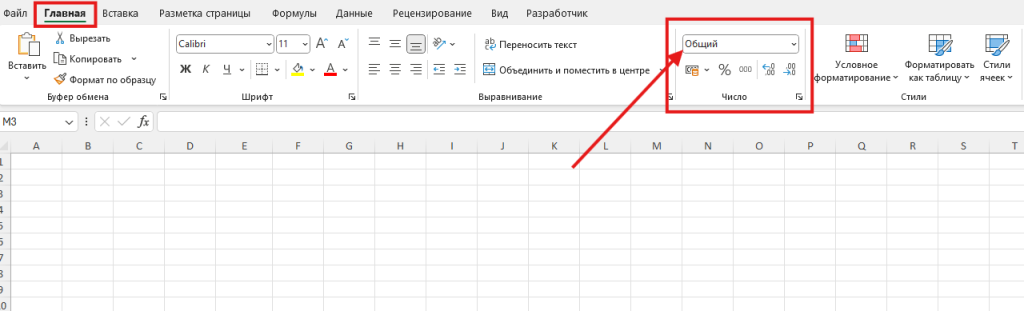
- Через ленту Excel:
- Выделите ячейки.
- Перейдите на вкладку Главная → Группа Число.
- Выберите нужный формат в выпадающем списке.
- Через диалог "Формат ячеек":
- Выделите ячейки.
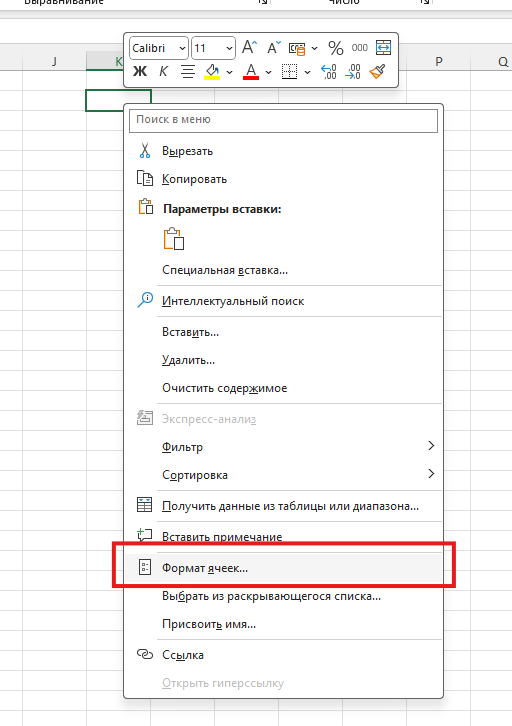
- Нажмите
Ctrl + 1(или ПКМ → Формат ячеек). - Откроется окно, где можно выбрать числовой формат и настроить его параметры.
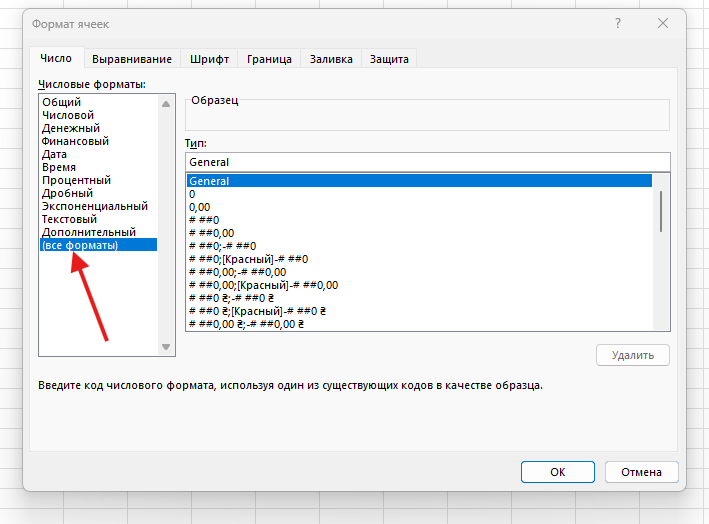
- С помощью пользовательского формата:
- В окне Формат ячеек выберите категорию Все форматы.
- Введите свой формат (например,
"₴"#,##0.00).
2. Основные числовые форматы в Excel
1. Общий (по умолчанию)
- Число отображается в том виде, в каком введено.
- Excel может автоматически менять формат (например, при вводе
1/2преобразует в дату01.фев).
2. Числовой
- Используется для отображения целых и дробных чисел.
- Позволяет задать количество знаков после запятой и разделитель групп разрядов.
- Например,
1234.56→1 234,56.
3. Денежный и финансовый
- Отображает число с валютным символом (
₴,$,€). - Различие между ними:
- Денежный ставит символ валюты рядом с числом (
$100.00). - Финансовый выравнивает валютный символ в одном столбце (
$ 100.00).
- Денежный ставит символ валюты рядом с числом (
4. Процентный
- Умножает число на
100и добавляет%. - Например,
0.5→50%.
5. Дата и время
- Числа представляются в виде дат (
01.01.2025) или времени (14:30). - Важно: Excel хранит даты как числа (например,
01.01.1900=1,01.01.2025=45292).
6. Дробный
- Позволяет отображать числа в виде дробей (
1/2,3/4). - Excel сам округляет дроби (например,
0.333→1/3).
7. Экспоненциальный (научный)
- Используется для очень больших или малых чисел.
- Например,
123456789→1.23E+08.
8. Текстовый
- Превращает любое значение в текст.
- Например,
123в текстовом формате не участвует в расчетах.
3. Настройка числовых форматов
1. Количество знаков после запятой
- В группе Число на вкладке Главная нажмите
Увеличить разрядность(.00→.000) илиУменьшить разрядность.

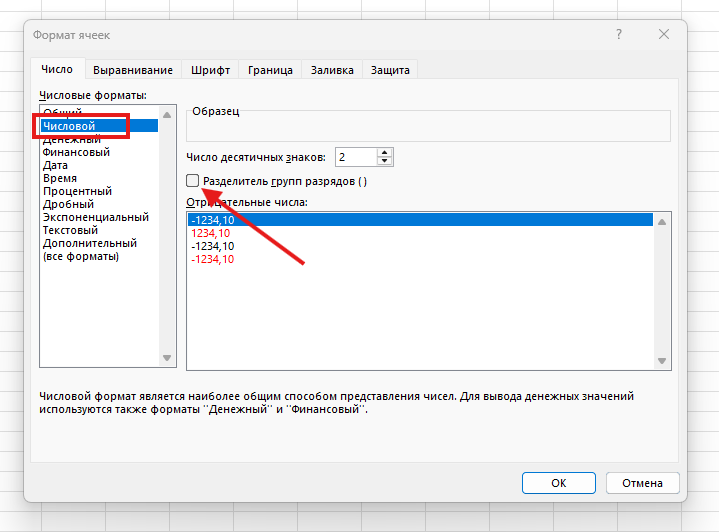
2. Разделитель тысяч
- Включается в окне Формат ячеек → Числовой → Разделитель групп разрядов.
3. Отображение отрицательных чисел
- В категории Числовой можно выбрать:
-1234.56(обычный формат)(1234.56)(в скобках)- 1234.56(с пробелом)- Красный цвет для отрицательных чисел.
4. Пользовательские числовые форматы
В разделе Формат ячеек → Все форматы можно задавать собственные форматы.
Примеры:
- Два знака после запятой →
0.00 - Тысячные разряды с пробелом →
#,##0 - Денежный формат в гривнах →
"₴"#,##0.00 - Красный цвет для отрицательных чисел →
[Красный]-0;[Черный]0 - Дата в формате
дд.мм.гггг→ДД.ММ.ГГГГ
5. Итог
Правильный числовой формат помогает корректно отображать данные и улучшает читаемость таблиц. Используйте встроенные форматы Excel или создавайте свои для удобства работы.