В Microsoft Excel существует несколько способов работы с ячейками, включая объединение и разделение. Эти функции полезны, когда нужно сделать таблицу более наглядной или подготовить данные для отчетов. В этом руководстве я подробно покажу, как объединить и разделить ячейки, а также когда и почему стоит использовать эти функции.
1. Как объединять ячейки
Объединение ячеек в Excel позволяет объединить несколько ячеек в одну большую. Это полезно, когда нужно сделать заголовок или выделить область данных. Чтобы объединить ячейки:
Шаги для объединения ячеек:
- Выдели ячейки, которые хочешь объединить. Для этого просто щелкни и протяни курсор по нужным ячейкам.
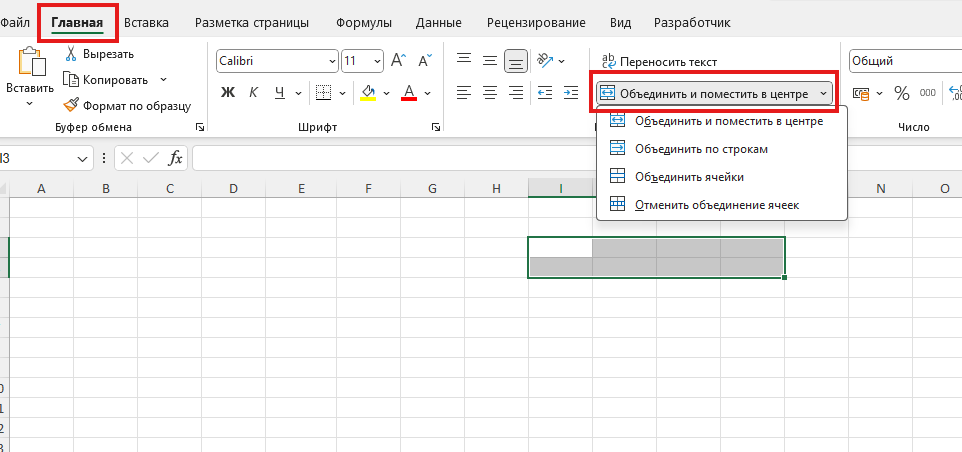
- На вкладке "Главная" в группе "Выравнивание" нажми кнопку "Объединить и поместить в центре" или выбери другой вариант из выпадающего списка:
- Объединить и поместить в центре — объединяет выбранные ячейки и центрирует текст.
- Объединить по строкам — объединяет ячейки по строкам, оставляя несколько строк, если их выделено.
- Объединить по столбцам — объединяет ячейки по столбцам, сохраняя все столбцы.
- Просто объединить — объединяет ячейки без изменения выравнивания текста.
Когда использовать объединение ячеек:
- Для создания заголовков, которые занимают несколько столбцов или строк.
- Для улучшения визуальной структуры таблиц в отчетах.
- Когда нужно объединить информацию, которая логически связана в одну ячейку.
Важно: При объединении ячеек сохраняется только значение в верхней левой ячейке (или в первой ячейке при объединении по строкам/столбцам). Все остальные значения будут удалены.
2. Как разделить объединенные ячейки
Если объединенные ячейки больше не нужны, их можно разделить обратно на исходные. Чтобы разделить ячейки:
Шаги для разделения ячеек:
- Выдели объединенную ячейку, которую хочешь разделить.
- На вкладке "Главная" в группе "Выравнивание" нажмите "Отменить объединение ячеек".
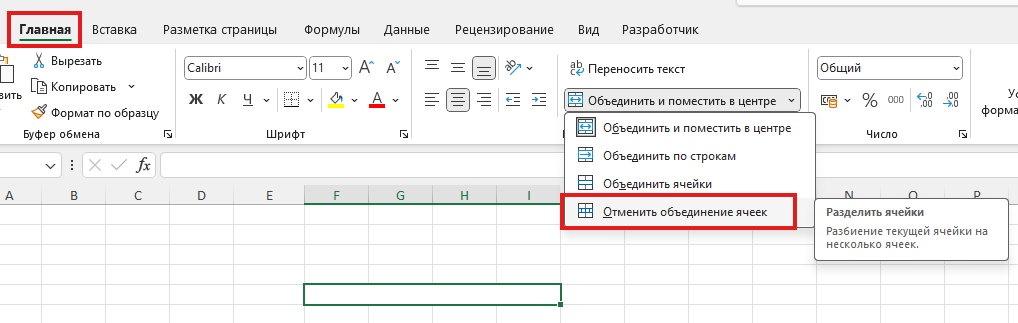
Ячейки будут возвращены в исходное состояние.
Когда использовать разделение ячеек:
- Когда нужно вернуть структуру таблицы на прежнее состояние.
- При необходимости обновить данные и выровнять их по строкам и столбцам.
3. Преимущества и недостатки объединения и разделения ячеек
Преимущества:
- Объединение ячеек помогает создавать более структурированные и аккуратные таблицы.
- Удобно для оформления заголовков или объединения информации.
Недостатки:
- При работе с большими таблицами объединение ячеек может затруднить последующую сортировку или фильтрацию данных.
- Иногда объединенные ячейки могут вызывать ошибки при копировании и вставке данных.
Заключение
Объединение и разделение ячеек — это мощные инструменты для работы с данными в Excel. Используйте их, чтобы улучшить визуальную привлекательность таблиц, структурировать информацию и упростить создание отчетов. Однако всегда учитывай особенности работы с объединенными ячейками, чтобы не столкнуться с трудностями при обработке данных.
Не забывай про альтернативы, такие как стилизации для улучшения визуального восприятия данных, без необходимости физически объединять ячейки.